
EasyCards 持卡人 H5 操作手册#
本手册面向由商户邀请的 EasyCards 持卡成员(vcc_member),按 H5 中的实际操作顺序说明账户激活、双因素验证、身份资料、卡片、充值申请、交易和个人设置。
持卡人 H5 不是商户管理后台。开卡授权、成员管理、充值审批和双因素验证重置由账户管理员在 Merchant Portal 中处理。
页面图片来自 H5 项目内的中英文界面设计稿,使用示例账户、金额和交易;操作步骤、权限及状态说明以当前 H5 代码逻辑为准。
文档示例安全声明: 图片中的账户、余额、卡号、验证码、充值信息和交易均为虚构或脱敏数据。
**禁止将本手册中的卡信息、地址、二维码或其他示例数据用于真实充值、转账或支付。**真实操作必须以持卡人本人登录 H5 后当前显示的信息为准。
持卡人 H5 快捷入口(需要使用受邀账户登录): 登录 · 我的卡 · 交易记录 · 个人资料 · 忘记密码。账户激活必须使用邀请邮件中的专属链接,不能使用固定公共链接代替。
1. 完整使用流程#
flowchart LR
  A[管理员发送邀请] --> B[打开邀请链接]
  B --> C[设置密码并激活]
  C --> D[登录]
  D --> E[首次绑定 TOTP]
  E --> F[完成身份资料]
  F --> G[等待身份审核与开卡]
  G --> H[在“我的卡”查看卡片]
  H --> I[查看交易或提交充值申请]
以下边界适用于所有操作:
- H5 仅供收到有效邀请的持卡成员使用,不提供自主注册入口。
- 持卡人只能查看和操作分配给自己的卡片。
- H5 中的充值是“充值申请”,提交后由管理员审批,不会立即到账。
- H5 不提供成员管理、开卡授权、卡产品配置或 API 配置功能。
2. 接受邀请并激活账户#
2.1 打开邀请链接#
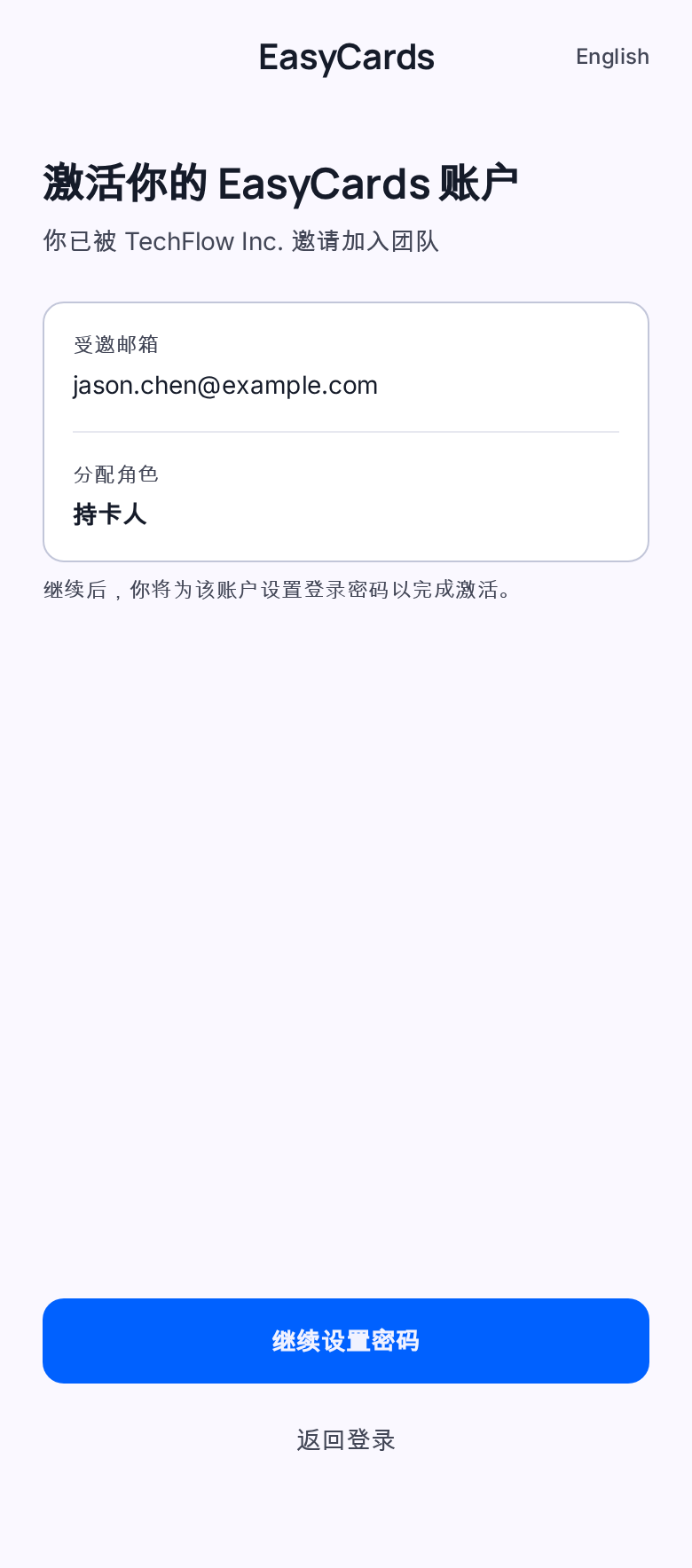
管理员发送邀请后,使用收到邀请的设备打开邮件中的链接。页面会校验邀请状态,并显示已绑定的受邀邮箱和邀请账户。
受邀邮箱由邀请链接确定,不能在激活页面修改。
2.2 设置登录密码#
密码必须同时满足以下全部要求:
- 8–128 个字符;
- 至少 1 个大写英文字母;
- 至少 1 个小写英文字母;
- 至少 1 个数字;
- 至少 1 个特殊字符。
操作步骤:
- 输入符合要求的登录密码。
- 再次输入相同密码。
- 点击“完成激活”。
- 页面显示激活成功后,点击“前往登录”。
如果页面显示邀请链接无效或已过期,请联系账户管理员重新发送邀请;如果显示账户已经激活,请直接登录。不要重复使用已完成激活的邀请链接。
3. 登录、TOTP 与密码重置#
3.1 日常登录#
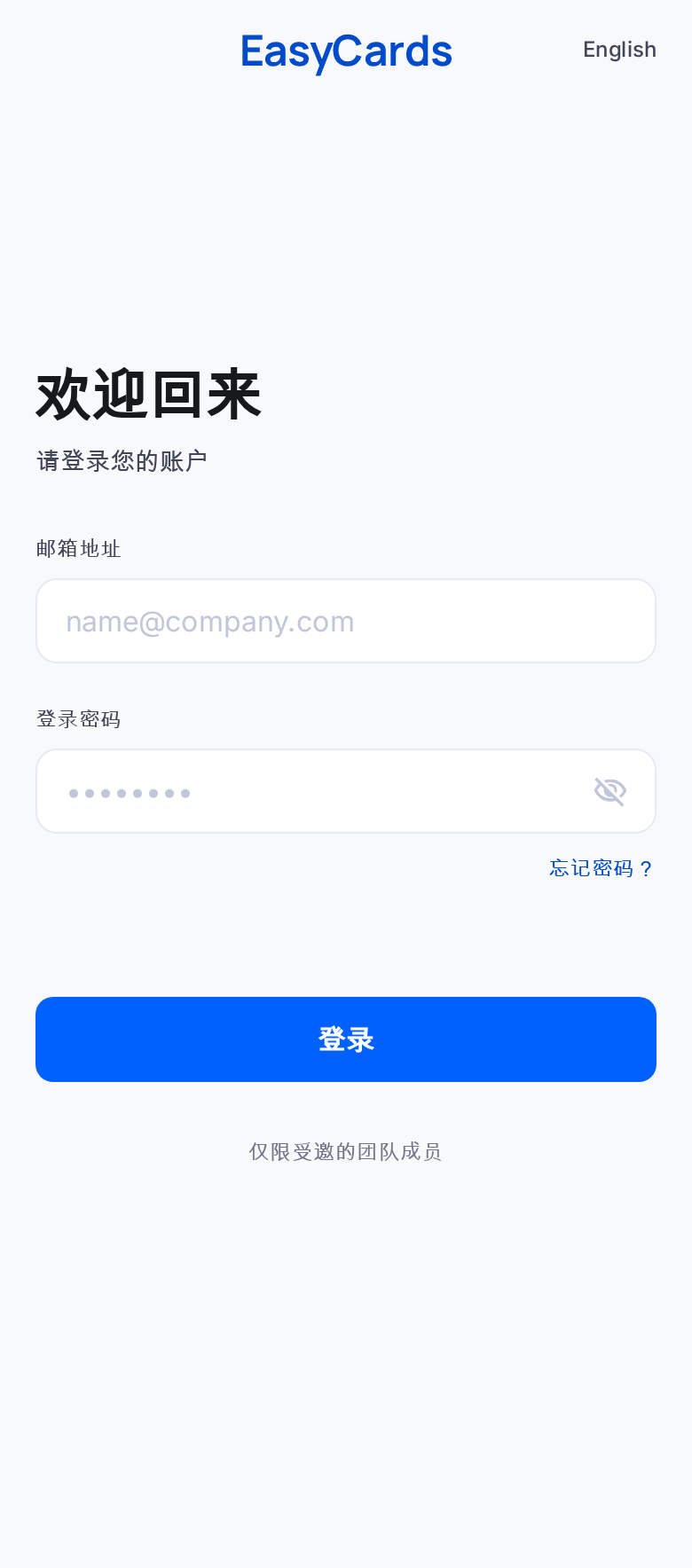
- 输入受邀邮箱。
- 输入登录密码。
- 点击“登录”。
- 按页面要求完成 TOTP 验证。
账户被停用时,H5 会阻止登录。请联系账户管理员确认成员状态。
3.2 首次绑定 TOTP#
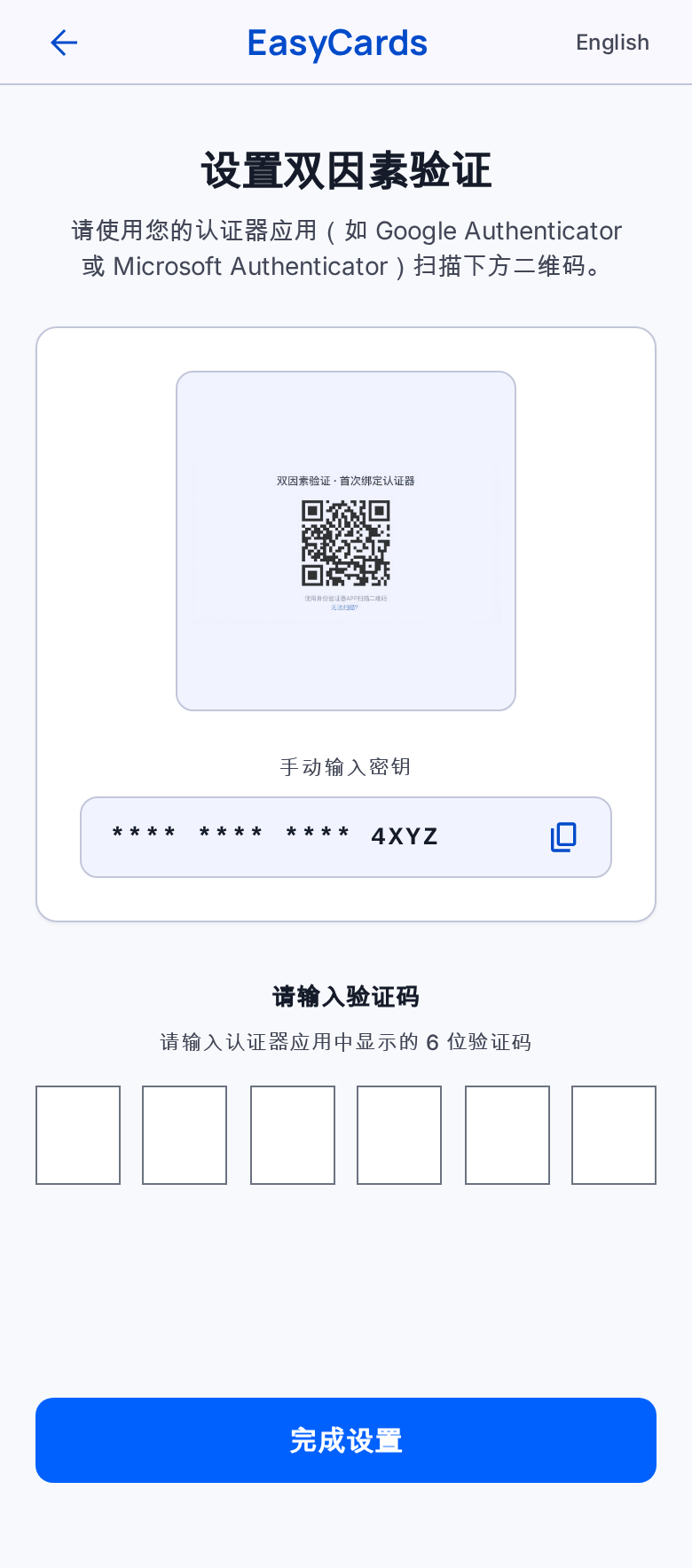
第一次登录需要绑定认证器应用:
- 在 Google Authenticator、Microsoft Authenticator 或其他兼容 TOTP 的认证器应用中选择添加账户。
- 扫描 H5 页面显示的二维码。
- 在 H5 输入认证器当前生成的 6 位验证码。
- 验证成功后,系统启用 TOTP 并进入“我的卡”。
请妥善保管认证器。H5 不能自行重置 TOTP;设备丢失、认证器不可用或需要重新绑定时,请联系账户管理员或 EasyCards 支持人员。
3.3 日常 TOTP 验证#
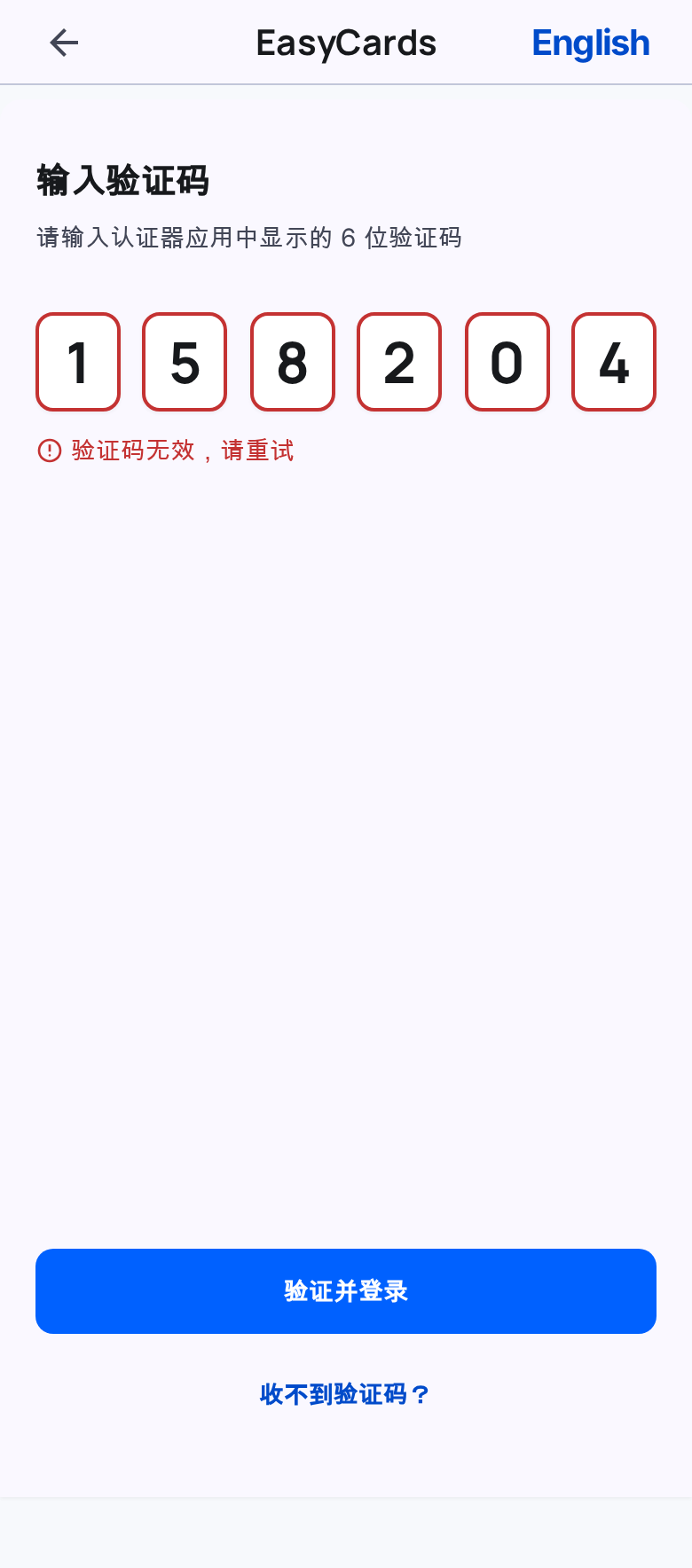
已绑定 TOTP 后,登录和敏感卡操作会要求输入认证器生成的 6 位动态验证码。验证码约每 30 秒更新一次。
如果提示验证码无效或已过期:
- 等待认证器生成新验证码后重新输入。
- 确认手机时间设置正确,认证器时间已同步。
- 如果验证会话已过期,返回登录页重新登录。
3.4 忘记或重置密码#
- 在登录页点击“忘记密码?”。
- 输入登录邮箱并点击“发送重置邮件”。
- 打开邮件中的密码重置链接。
- 按激活时相同的强密码规则设置新密码。
- 重置成功后,使用新密码登录。
同一页面重新发送邮件需要等待 60 秒。如果链接无效或已过期,请重新发送重置邮件。
4. 完成身份资料(KYC)#
4.1 KYC 访问规则#
登录后,如果必填身份资料尚未完成,H5 会先显示身份资料页面,卡片、交易和个人中心暂时不可用。完成资料且系统允许访问后,才会进入常规页面。
页面根据当前状态显示不同流程:
| 页面状态 | 需要完成的内容 | 提交结果 |
|---|---|---|
| 补全身份基本资料 | 身份信息、联系方式和居住地址 | 保存基本资料并继续审核 |
| 完成资料后自动开卡 | 基本资料、地址和当前卡产品要求的补充资料 | 一次提交 KYC、开卡和激活流程 |
| 该卡产品需要更多身份资料 | 当前开卡申请要求的动态产品字段 | 提交补充资料并继续已有开卡流程 |
4.2 填写身份基本资料#
按有效身份证件填写:
- 名、姓;
- 性别;
- 手机国家区号和手机号码;
- 出生日期;
- 居住国家或地区、国籍;
- 州或省、城市;
- 详细地址、邮政编码。
填写时注意:
- 受邀邮箱已经确认,不能在 KYC 页面修改。
- 国家区号只填写在国家区号字段中,手机号码字段不要重复填写国家区号。
- 详细地址为 2–40 位,只能使用英文字母、数字和普通空格;不要使用连字符或其他特殊符号。
- 邮政编码为 2–15 位,只能使用英文字母和数字,不能包含空格或其他符号。
- 国家、州省和城市应按页面顺序选择。城市列表暂时无法加载时,请稍后重试。
4.3 填写卡产品补充资料#
补充字段由当前卡产品动态决定,页面可能要求选择证件类型、填写证件号码和日期,或上传证件文件。只填写页面当前显示的必填字段,并以本人有效证件为准。
文件上传规则:
- 支持 JPG、PNG 或 PDF;
- 单个文件最大 2 MB;
- 上传成功后页面会显示文件名称和大小;
- 需要更换已保存的文件时,重新选择并上传新文件。
本手册不增加页面未显示的材料要求。
4.4 提交、状态和重试#
完成最后一步后点击页面的提交按钮。提交后,不要把“已提交”理解为已经开卡成功。
| 申请状态 | 含义 | 持卡人操作 |
|---|---|---|
| 处理中 | 资料已提交,系统正在进行身份审核和开卡 | 点击“刷新状态”查看最新结果 |
| 需要补充资料 | 当前申请仍缺少或需要修改资料 | 点击“补充开卡资料”,按页面提示提交 |
| 开卡失败,可重试 | 本次校验未通过,但允许修改后重试 | 查看失败原因,点击“修改 KYC 资料”重新提交 |
| 开卡失败,不可重试 | 本次申请无法在 H5 继续 | 保留申请编号和失败原因,联系账户管理员 |
如果页面提示手机号、城市、地址、邮编、IPv4 或文件上传错误,应先按提示修正对应字段再提交。持续失败时,请保存申请编号、页面错误和发生时间并联系账户管理员。
5. 我的卡#
5.1 查看和切换卡片#
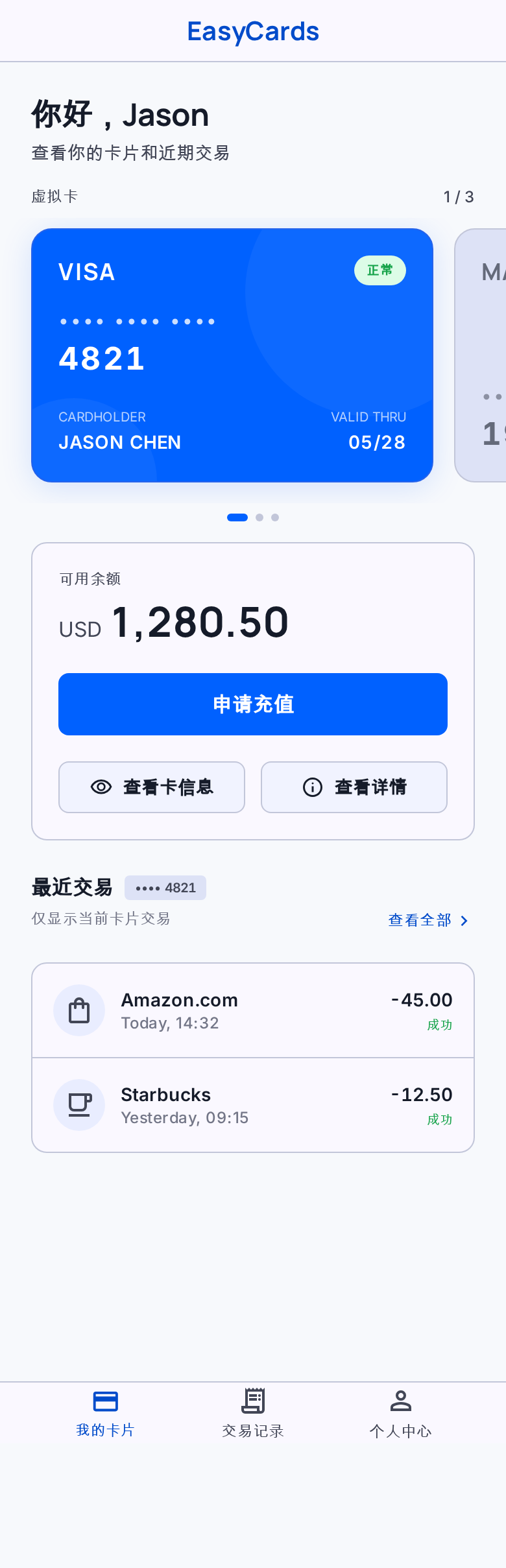
打开底部导航“我的卡”。页面显示当前卡片的:
- 卡组织和卡号后四位;
- 持卡人;
- 有效期;
- 卡状态;
- 币种和可用余额;
- 最近交易。
有多张卡时,使用卡片下方的圆点切换卡片。余额、卡片详情、敏感信息、充值申请和最近交易都以当前选中的卡片为准,操作前先核对卡号后四位。
已关闭的卡片显示在“历史卡片”中。历史卡保留交易记录,但不能再查看完整敏感卡信息。
5.2 刷新余额#
- 先选择目标卡片。
- 点击“刷新余额”。
- 等待页面更新余额和最近更新时间。
同一页面的余额刷新有 30 秒间隔。按钮暂时不可用时,请等待后再试。刷新失败不代表余额为零;以页面重新获取成功后的数值为准。
5.3 查看卡片详情#
点击“卡片详情”,可以查看持卡人、卡产品、卡状态、最近更新时间、脱敏卡号和有效期。详情页显示脱敏信息,不需要 TOTP。
6. 查看敏感卡数据#
只有状态正常、并允许查看敏感信息的卡片才会启用该功能。
- 在“我的卡”选择目标卡片并核对卡号后四位。
- 点击“验证后查看卡信息”。
- 输入认证器应用当前生成的 6 位 TOTP 验证码。
- 验证成功后查看完整卡号、CVV 和有效期。
- 使用完毕后点击“立即隐藏”。
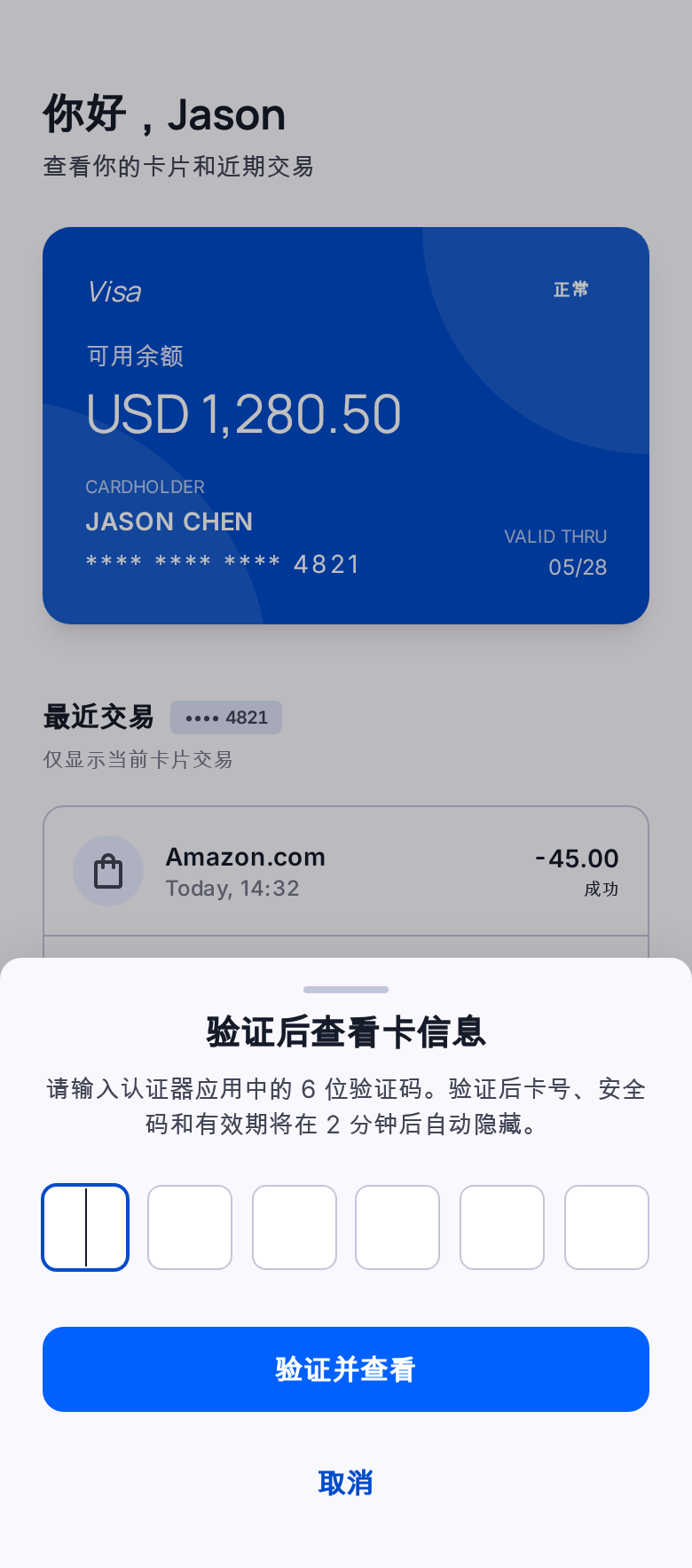
敏感信息验证成功后最多显示 120 秒,倒计时结束会自动隐藏;关闭面板也会立即清除当前显示内容。
不要截图、转发或通过聊天工具保存完整卡号、CVV 和 TOTP 验证码。不要向任何人透露动态验证码。
7. 提交卡片充值申请#
“申请充值”只在账户具备申请权限且当前卡状态正常时显示。
flowchart LR
  A[持卡人在 H5 提交充值申请] --> B[同步返回申请已送审]
  B -.管理员在 Portal 审批.-> C{审批结果}
  C -->|拒绝| D[申请结束]
  C -->|批准| E[等待充值执行]
  E -.异步更新.-> F[刷新卡片余额和交易记录]
操作步骤:
- 在“我的卡”选择目标卡片,核对卡号后四位和币种。
- 点击“申请充值”。
- 输入大于 0 的充值金额。
- 按需填写备注,最长 240 个字符。
- 输入当前 6 位 TOTP 验证码。
- 点击“发送申请”。
- 看到“充值申请已发送审批”后,等待管理员处理。
提交成功只表示申请已送审,不表示余额已经增加。管理员批准且执行完成后,重新刷新余额并在“交易”中核对充值记录。需要查询审批进度时,请联系账户管理员。
8. 交易记录与导出#
打开底部导航“交易”。页面可以按以下条件筛选:
- 全部卡片或指定卡号后四位;
- 成功、待处理或失败状态;
- 近 30 天、近 90 天或全部时间。
点击某条交易可以查看页面提供的交易信息。记录较多时点击“加载更多”。
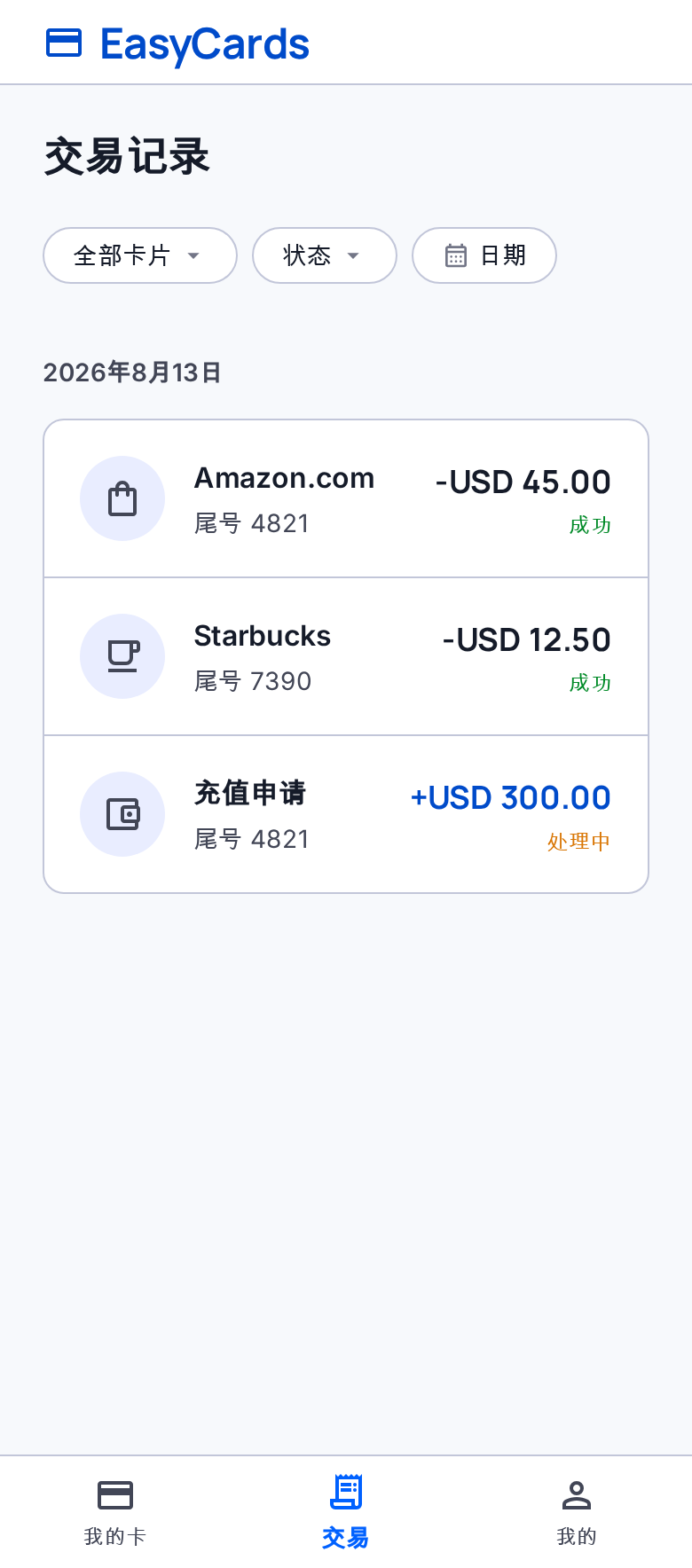
点击“导出 CSV”会按当前卡片、状态和时间条件导出全部匹配记录,文件名包含导出日期。导出失败时先检查网络并重试;仍然失败时,保存筛选条件和发生时间并联系账户管理员。
9. 个人中心#
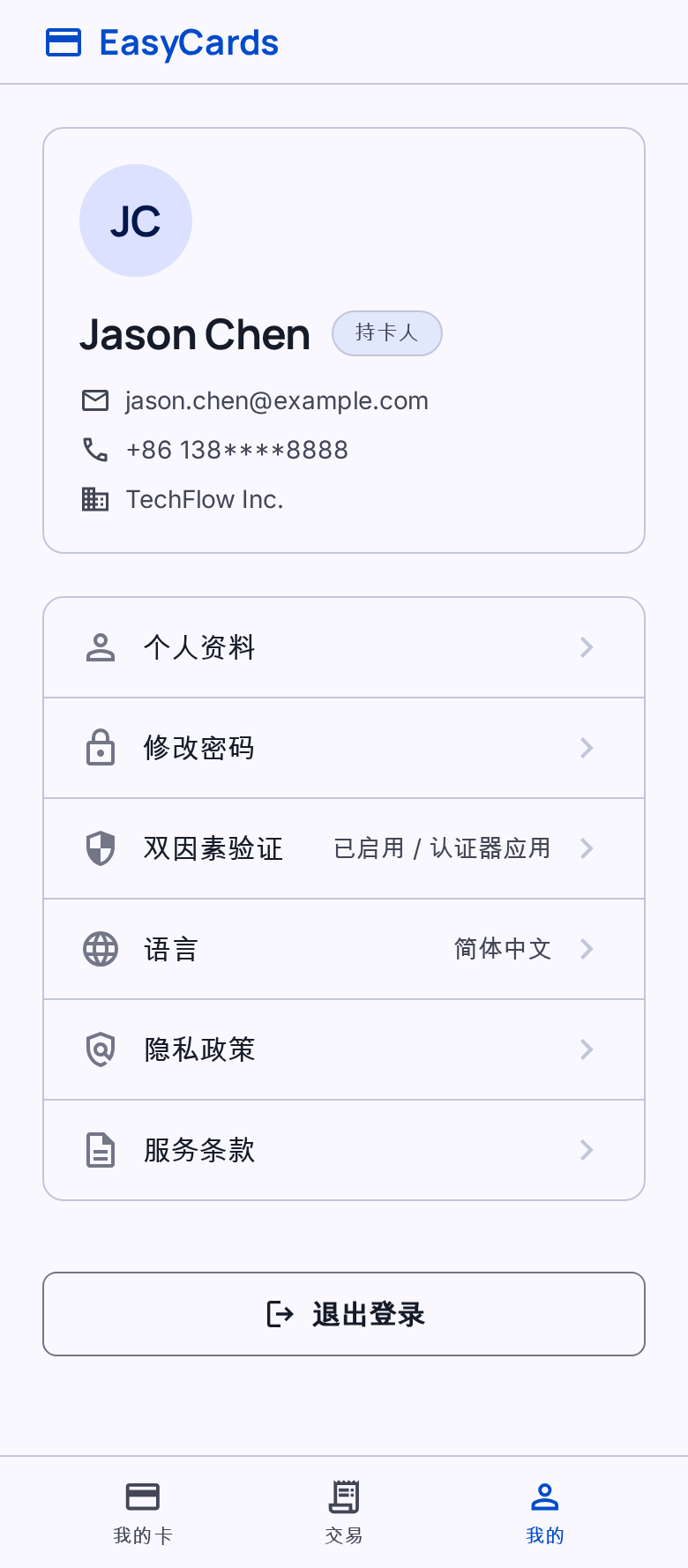
打开底部导航“我的”,可以查看:
- 姓名、邮箱、手机、所属账户;
- 登录密码重置入口;
- TOTP 启用状态;
- 中文或 English 语言设置;
- 隐私政策和服务条款;
- 退出登录。
9.1 语言#
在“语言”中选择简体中文或 English。切换后,激活、登录、KYC、卡片、交易和个人中心使用同一语言设置。
9.2 TOTP 状态#
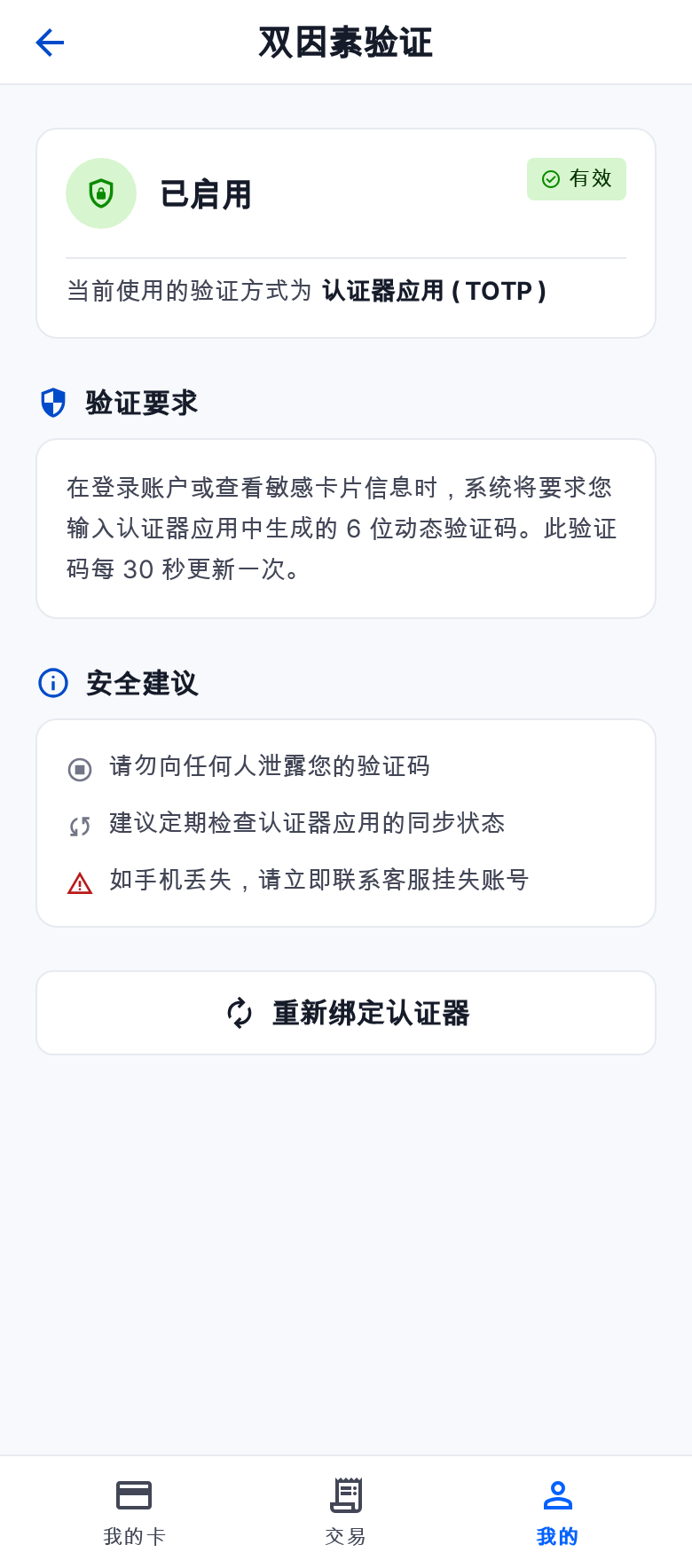
“双因素验证”页面只显示当前启用状态、验证方式和安全建议,不提供自行关闭或重置功能。需要重置时联系账户管理员或 EasyCards 支持人员。
9.3 退出登录#
点击“退出登录”,在确认框中再次点击“退出”。使用共享设备或完成敏感卡操作后应及时退出。
10. 异常处理与安全要求#
| 情况 | 处理方式 |
|---|---|
| 邀请无效、过期或已使用 | 联系管理员重新发送邀请;已激活账户直接登录 |
| 账户被停用 | 联系管理员确认成员状态 |
| 忘记密码 | 使用“忘记密码?”发送重置邮件 |
| TOTP 设备丢失或无法验证 | 停止重复尝试,联系管理员或 EasyCards 支持人员重置 |
| 暂无卡片 | 联系管理员确认是否已分配卡片及开卡状态 |
| KYC 需要补件或允许重试 | 从开卡申请卡片进入 KYC,按失败原因修正后提交 |
| KYC 或开卡持续失败 | 保存申请编号、错误信息和时间,联系管理员 |
| 充值申请未处理 | 联系管理员查询审批及执行状态 |
| 余额或交易加载失败 | 检查网络并重试;不要把加载失败当作余额或交易结果 |
联系管理员时,请提供受邀邮箱、卡号后四位、申请编号或交易时间,以及页面显示的错误信息。不要提供登录密码、完整卡号、CVV 或 TOTP 验证码。